

Office Online Server 2016 详细安装步骤即问题总结
由于公司需要,自己一直在研究office online server 2016这款在线浏览文档的软件,其中遇到了很多问题,以下是自己综合网上的资料和自己的搭建过程写出来的安装步骤,亲测可用,值得注意的是在安装后除word格式的文件其他都可以进行在线浏览,找了差不多两周的问题才知道是语言包的问题,具体没做深入研究,所以这个安装步骤就没有使用语言包进行安装,默认为英文使用 首先需要准备两套服务器,而且都必须是Windows Server 2012 R2版本的服务器,推荐使用下方红框内的ISO镜像,其他版本的安装更新时会报错

附文件下载地址:https://pan.baidu.com/s/1A1h5qcvdShiYcs_pJ8OCRA?pwd=ylre
注:域控和OOS服务器需要给administrator设置密码,且设置成一样的密码最好
1.环境安装
1.1 搭建域控服务器
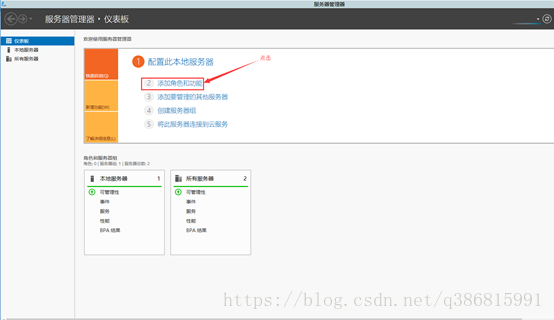
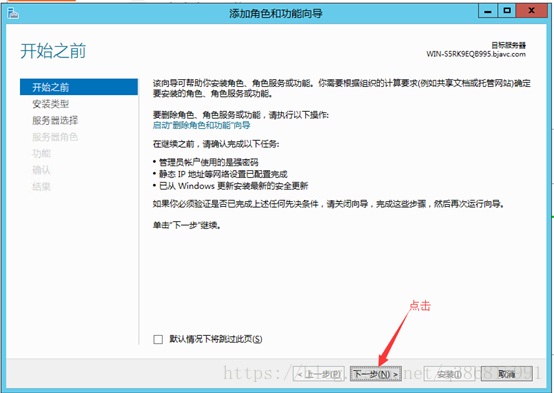
打开服务器管理器,添加角色和功能;

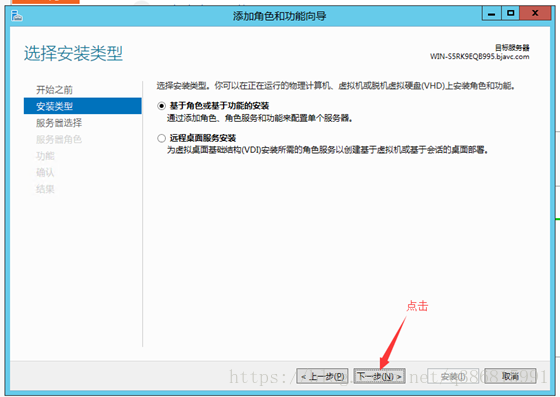
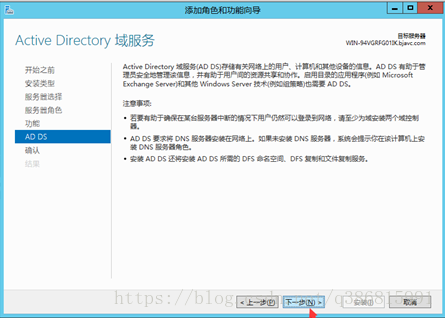
下一步;

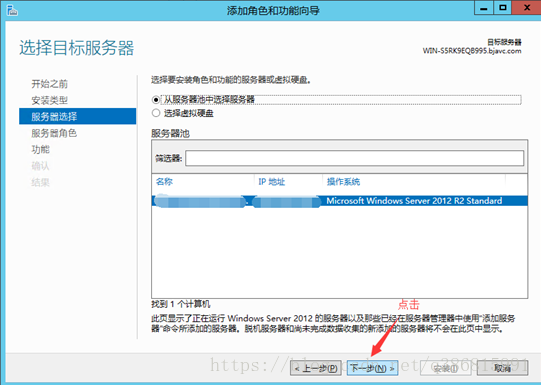
下一步;

下一步;

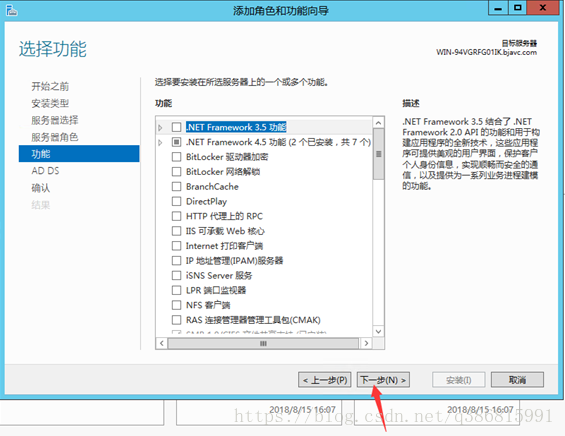
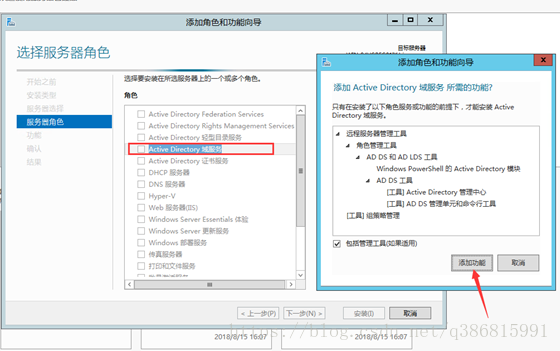
下一步,选择添加AD域服务,同时添加所需功能;

下一步,安装功能;

下一步

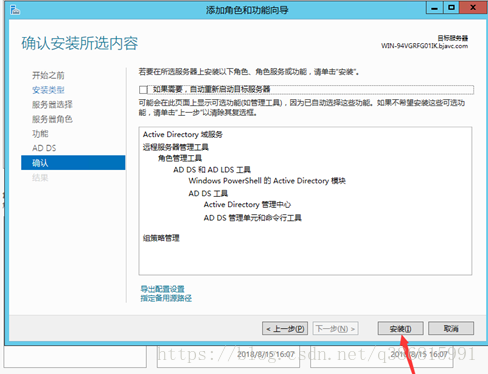
点击安装,安装功能,安装完成后点击关闭。

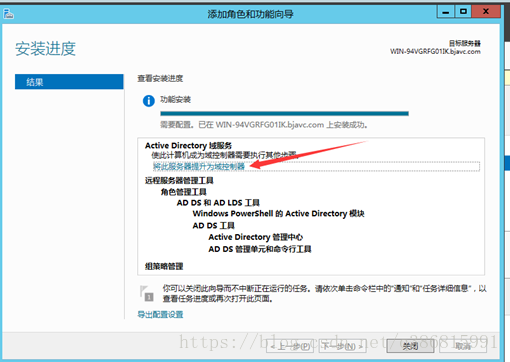
点击“升级为域控制器” ;

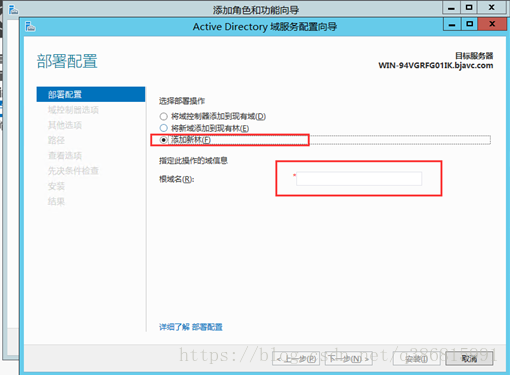
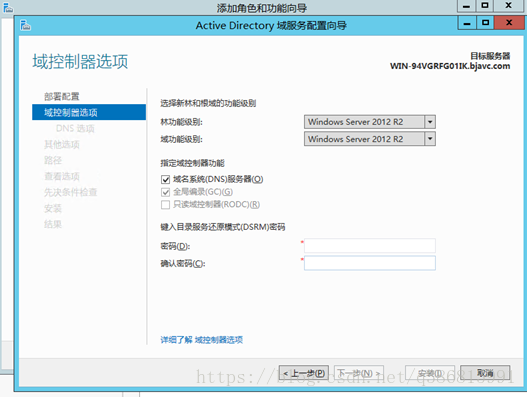
进入AD域服务器配置向导,选择添加新林,并输入根域名,点击下一步;

填写密码,下一步 ;

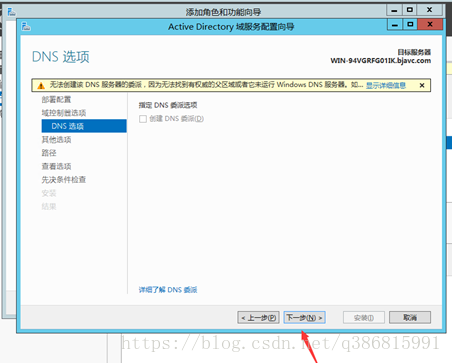
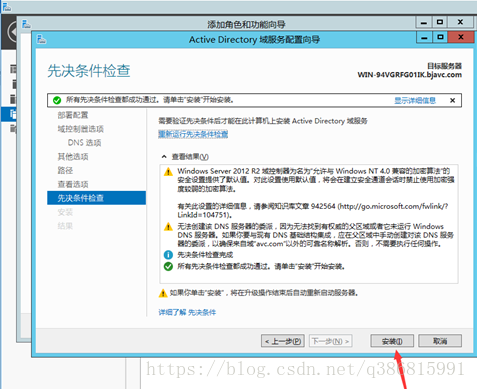
提示DNS无法创建,不用管,继续下一步

13.下一步

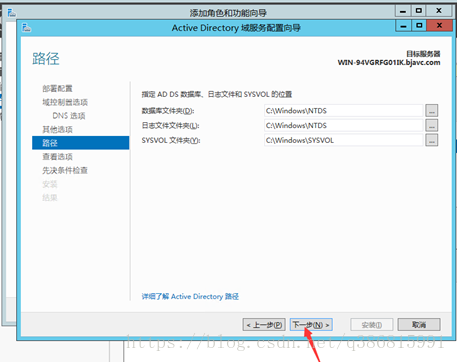
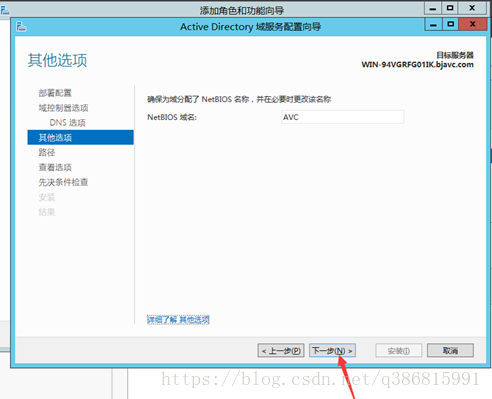
安装路径,默认,下一步;

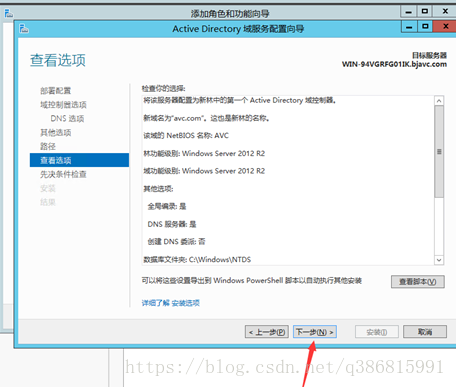
查看选项,默认,下一步;

16.点击安装,安装完成后重启系统即可

1.2 将Office Online Server服务器加入域服务器
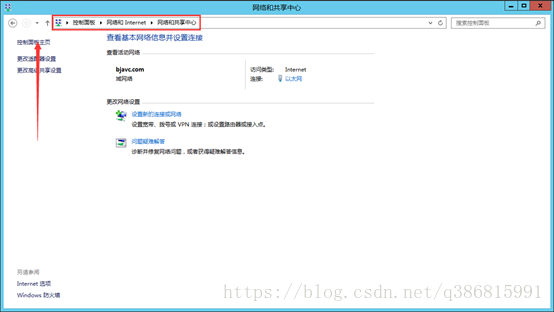
- 打开控制面板->网络和Internet->网络和共享中心,并点击更改适配器设置

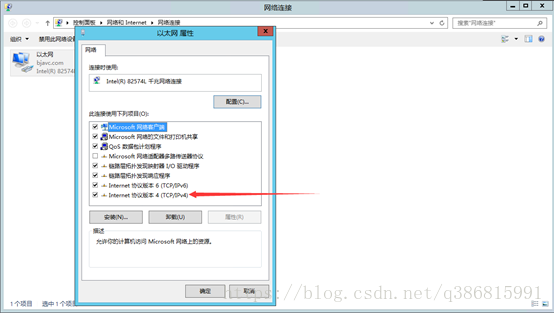
- 右击网络并打开属性,双击IPV4

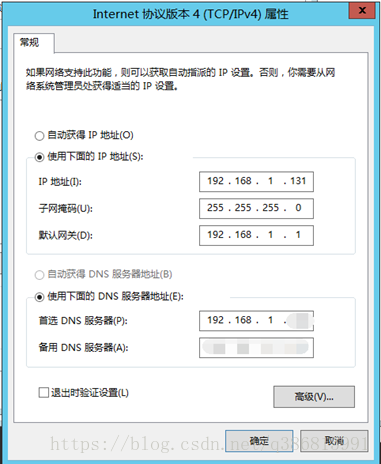
- 将DNS服务器配置为刚才配置好的域控服务器IP

点击确定
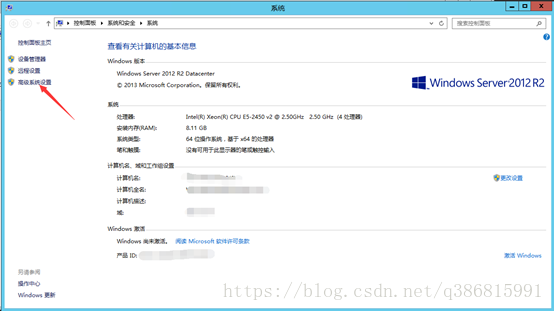
右键电脑,点击属性,点击高级系统设置

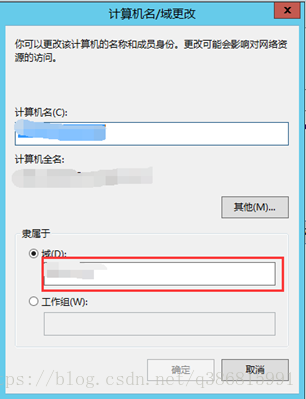
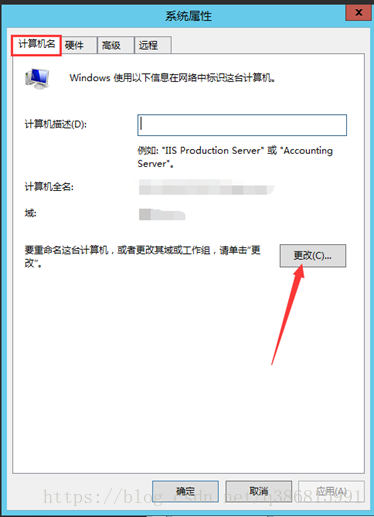
- 选择计算机名,并点击更改

- 选择域,并输入之前域控服务器中配置的根域名

- 点击确定,然后输入对应的用户名密码即可,更改完成后重启电脑
1.3为 Office Online Server 安装必备软件
打开 Microsoft PowerShell 提示符,然后运行此命令示例来安装必需的角色和服务。
Add-WindowsFeature Web-Server,Web-Mgmt-Tools,Web-Mgmt-Console,Web-WebServer,Web-Common-Http,Web-Default-Doc,Web-Static-Content,Web-Performance,Web-Stat-Compression,Web-Dyn-Compression,Web-Security,Web-Filtering,Web-Windows-Auth,Web-App-Dev,Web-Net-Ext45,Web-Asp-Net45,Web-ISAPI-Ext,Web-ISAPI-Filter,Web-Includes,InkandHandwritingServices,NET-Framework-Features,NET-Framework-Core,NET-HTTP-Activation,NET-Non-HTTP-Activ,NET-WCF-HTTP-Activation45,Windows-Identity-Foundation,Server-Media-Foundation
1.4 Microsoft .NET Framework4.5.2
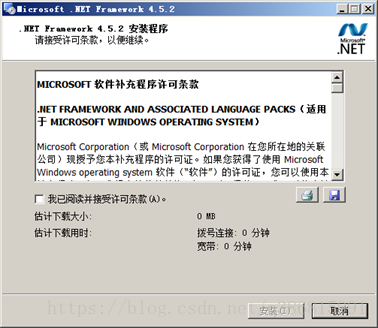
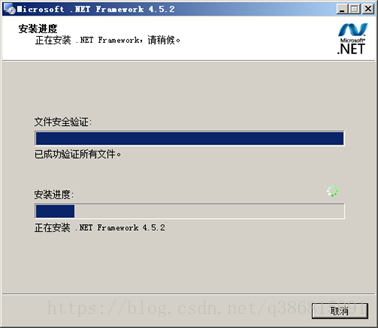
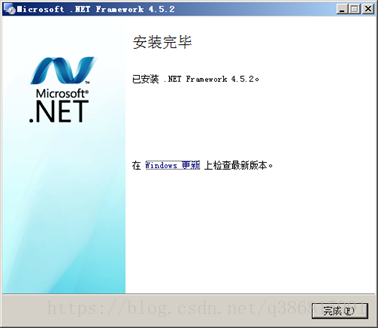
1、右键以管理员身份运行 Microsoft .NET Framework4.5.2安装包,勾选“我已阅读并接受许可条款”点击“安装”。

2、安装进行中,待进度完成。

3、点击“完成”,完成Microsoft.NET Framework 4.5.2的安装。

1.5 Visual C++ Redistributable Packages for Visual Studio 2013
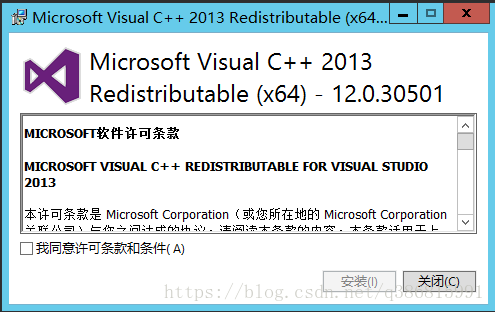
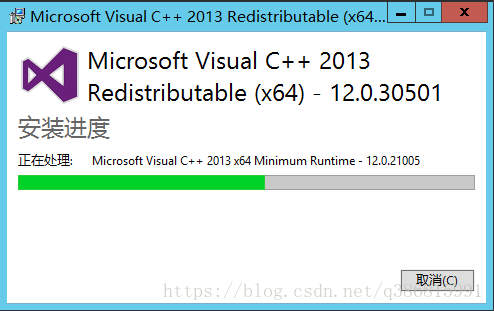
1、右键以管理员身份运行Visual C++ Redistributable Packages for Visual Studio 2013安装包,勾选“我已阅读并接受许可条款”点击“安装”。

2、安装进行中,待进度完成。

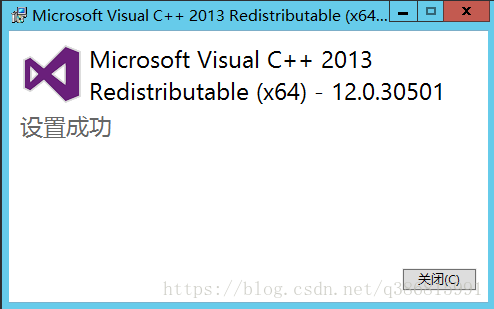
3、点击“关闭”,完成 Visual C++ Redistributable Packages for Visual Studio 2013的安装。

1.6Visual C++ Redistributable for Visual Studio 2015
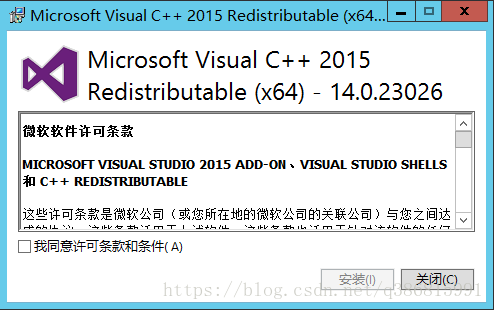
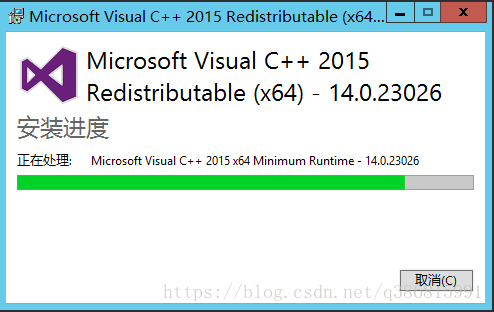
1、右键以管理员身份运行Visual C++ Redistributable for Visual Studio 2015安装包 ,勾选“我已阅读并接受许可条款”点击“安装”。

2、安装进行中,待进度完成。

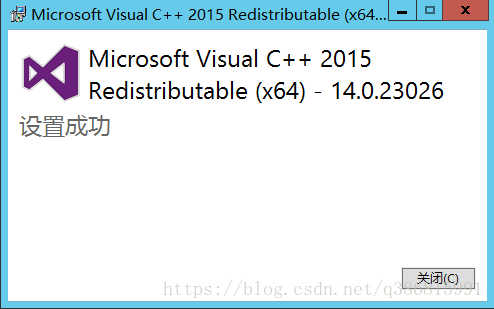
3、点击“关闭”,完成Visual C++ Redistributable Packages for Visual Studio 2013的安装。

1.7 Microsoft.IdentityModel.Extention.dll
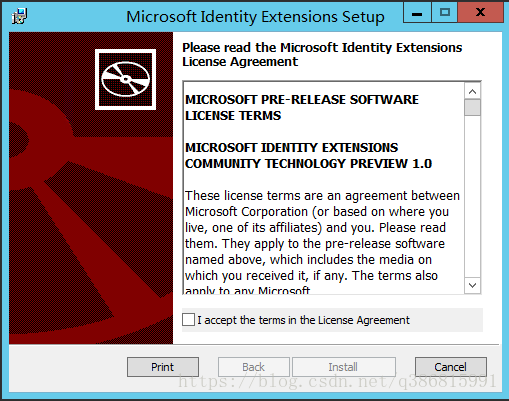
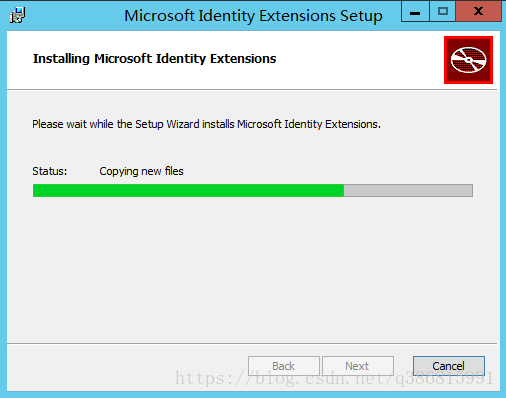
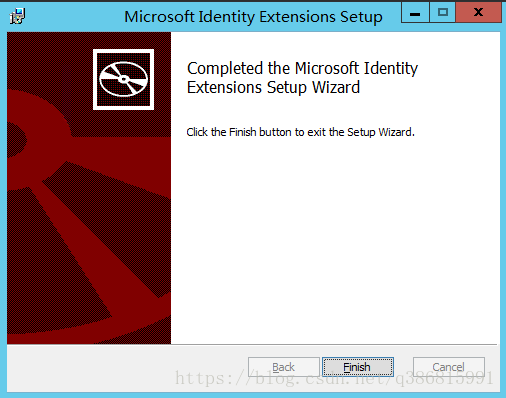
1、右键以管理员身份运行Microsoft.IdentityModel.Extention.dll 安装包,勾选“I accept the terms in the License Agreement”点击“install”。

2、安装进行中,待进度完成。

3、点击“关闭”,完成Visual C++ Redistributable Packages for Visual Studio 2013的安装。

1.8 Windows8.1-KB2999226-x64.msu
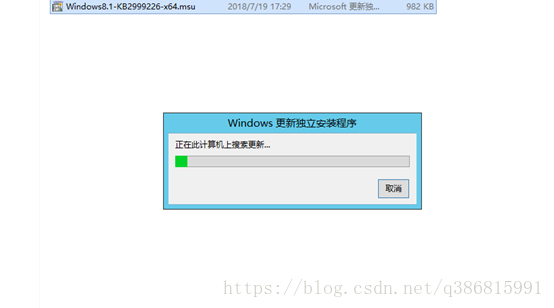
- 将下载好的Windows8.1-KB2999226-x64.msu双击打开即可安装

2.软件安装部署
2.1 office online sevrer 2016
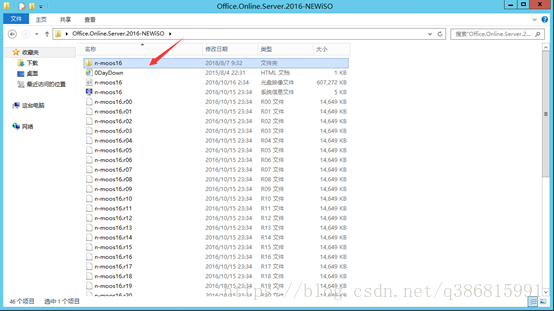
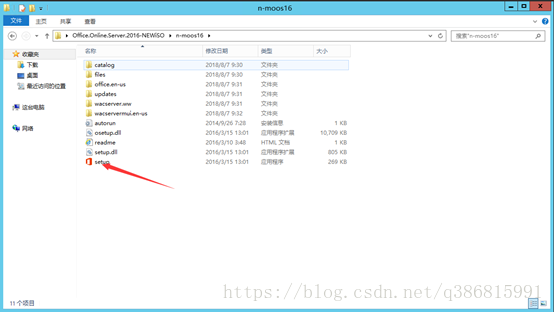
- 将下载好的office online server 2016的安装包解压好,并点击图中标注文件夹

- 点击setup.exe

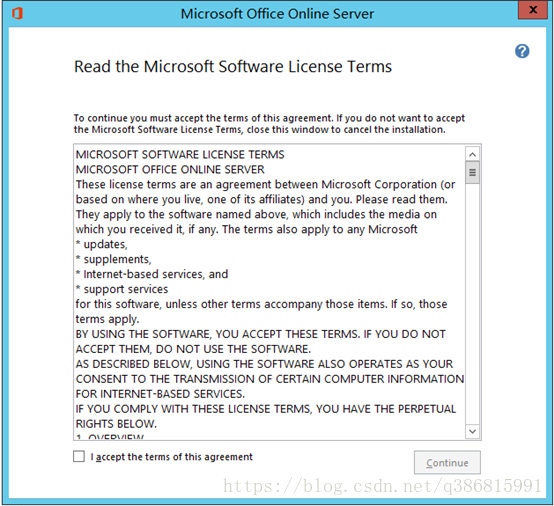
- 勾选“I accept the terms of this Agreement”点击“continue”。

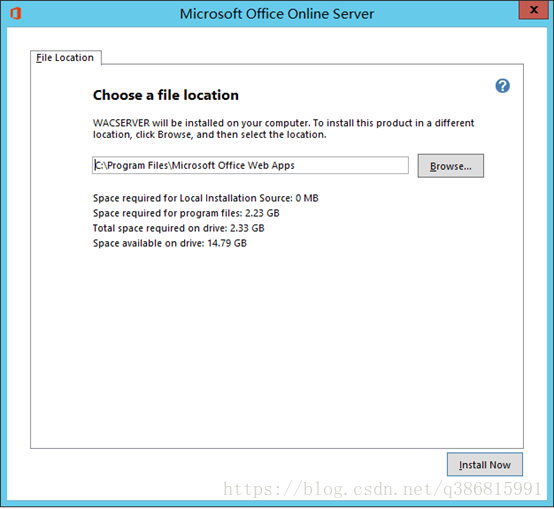
- 默认安装路径,点击“install now”

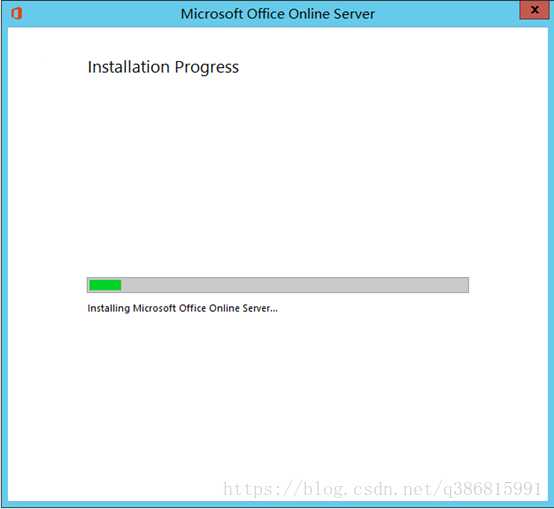
- 安装进行中,待进度完成。

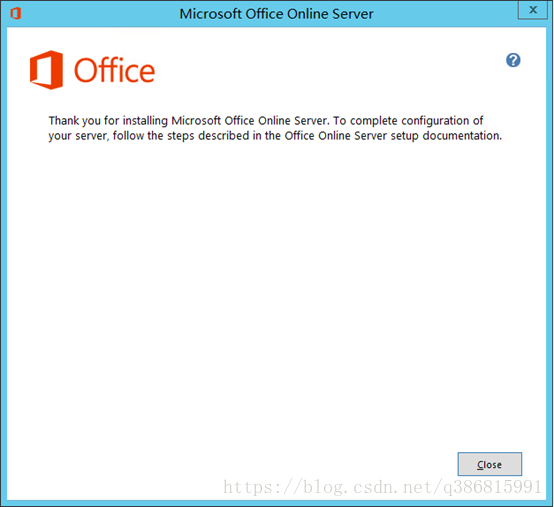
- 安装完成

2.2 相关配置
2.2.1 office online server
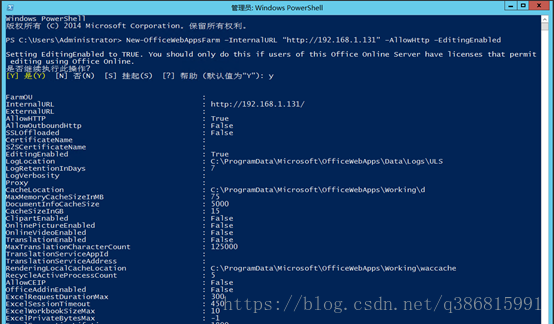
- 安装完成后,打开PowerShell,开始配置office online server
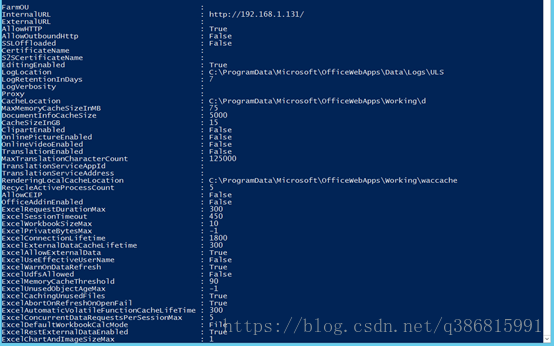
输入:New-OfficeWebAppsFarm –InternalURL “http://192.168.1.131” –AllowHttp –EditingEnabled -OpenFromUrlEnabled
注:如果输入命令报错,请重新启动电脑
> -InternalURL:内网浏览地址,http://xx.domin.com 其中 xx表示计算机名 domin.com 表示域名 也可以设置为对应的IP地址
> -ExternalURL:外网浏览地址
> -AllowHttp  : 允许80端口访问
> -EditingEnabled 允许编辑office
> -CacheLocation: 缓存文件存放路径 默认是C:/ProgramData/Microsoft/OfficeWebApps/Working/d
> -CacheSizeInGB: 最大缓存文件大小 单位GB 默认为15GB
注:若http:// 192.168.1.131/hosting/discovery 能登录,http://192.168.1.131/op/generate.aspx显示“服务器错误”,控制台输入Set-OfficeWebAppsFarm -OpenFromUrlEnabled:$true即可访问成功

输入Y
设置成功

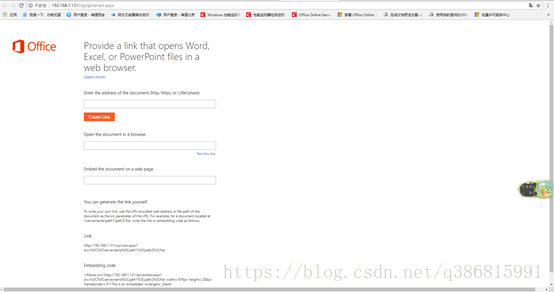
- 输入设置好的地址进行访问,若显示为下图,则部署成功

2.2.2 文档地址配置
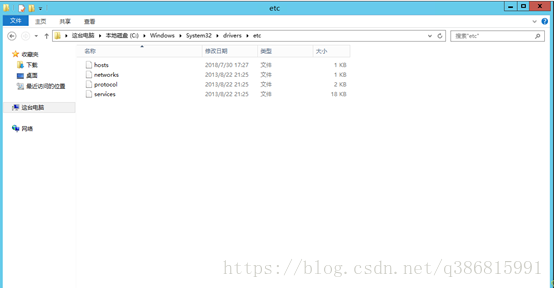
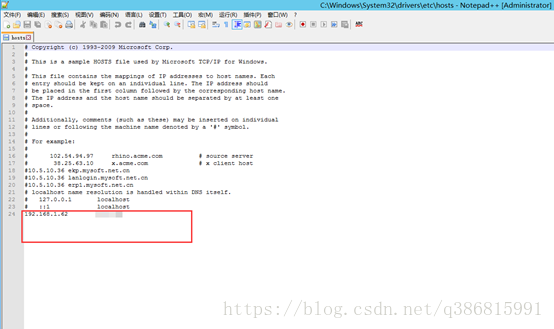
- 由于微软这款软件对IP有访问限制,所以需将IP转化为域名进行访问,所以需要进行配置,来让软件自动进行域名转化为IP,具体路径如下
注:此IP是指要访问文档路径的IP

- 打开hosts文件,在其中添加对应IP和自定义的域名,即可访问

2.2.3 大文件转码配置(必须配置)
- 安装后的office online server 对大文件会有限制,所以需要配置才能进行访问,具体配置路径如下
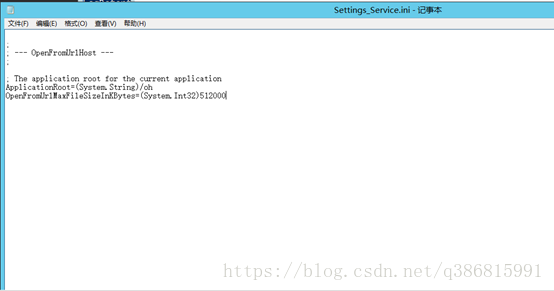
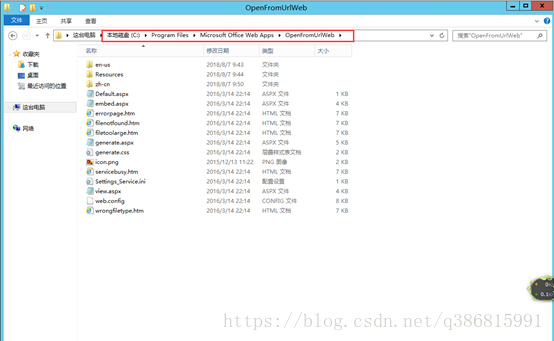
C:/Program Files/Microsoft Office Web Apps/OpenFromUrlWeb/Settings_Service.ini

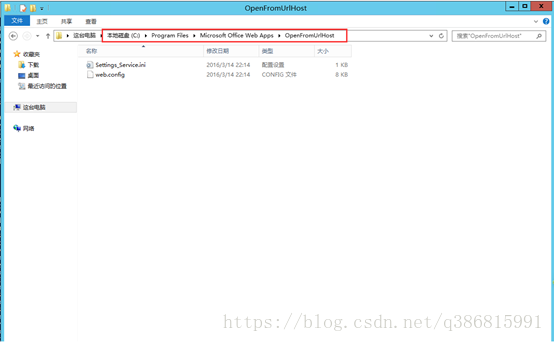
C:/Program Files/Microsoft Office Web Apps/OpenFromUrlHost/Settings_Service.ini

- 将上面两个文件夹中的settings文件进行修改,在其中填入并保存
OpenFromUrlMaxFileSizeInKBytes=(System.Int32)512000
注意后面不要加分号

- 个别PPTX不能预览
C:/Program Files/Microsoft Office Web Apps/PPTConversionService/Settings_Service.ini
加上以下参数
UseGDIPlus=(System.Boolean)true
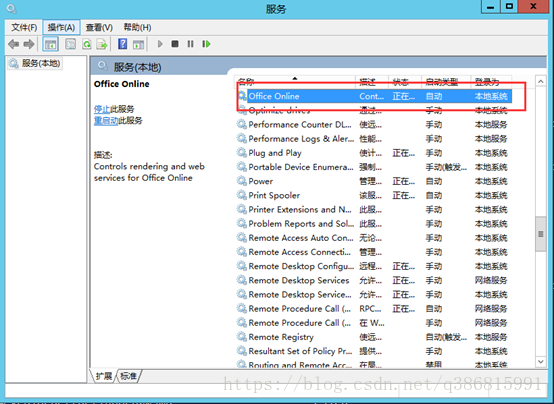
- 配置完成后打开CMD命令,输入services.msc打开服务,并找到office online服务

- 右键重启服务即可
2.2.4 访问文档是否可以进行转码
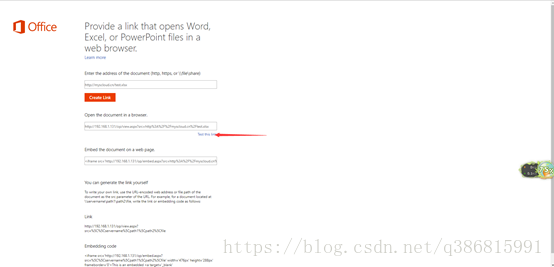
例:访问 http://myscloud.cn/test.xlsx
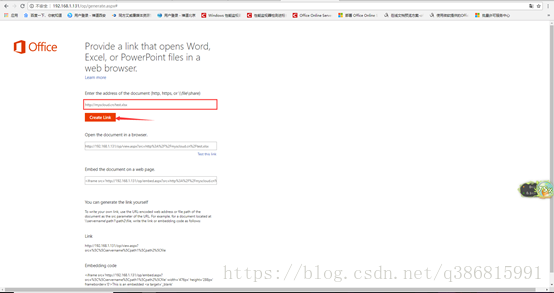
- 将上述网址填入第一行,然后点击create link即可生成浏览网址

- 点击test this link进行测试

- 浏览文档 word、excel、ppt、pdf(注意:文档链接必须可以被直接访问,且需要是域名不能是 IP,本机可配置 HOST 测试用)

注意事项:
1.安装完在创建场之前,Office Online 服务是无法启动的,不要在这里纠结,直接创建场
2.预览时文档路径尽量不要出现中文和特殊符号如[ ] 空格 等,可能会出现奇怪的问题
3.Office Online不会加载IP地址的Doc源, 读取的地址必须是带域名的